Domain clubbing-community.de kaufen?
Wir ziehen mit dem Projekt
clubbing-community.de um.
Sind Sie am Kauf der Domain
clubbing-community.de interessiert?
domain@kv-gmbh.de · 0541-91531010
Domain clubbing-community.de kaufen?
Wo aktiviere ich USB Debugging?
Um USB Debugging zu aktivieren, musst du zuerst die Entwickleroptionen auf deinem Android-Gerät freischalten. Dies kannst du tun, indem du in die Einstellungen deines Geräts gehst, dort auf "Über das Telefon" oder "Telefoninfo" tippst und dann mehrmals auf die Build-Nummer klickst, bis die Entwickleroptionen freigeschaltet sind. Anschließend gehst du zurück zu den Einstellungen, wählst die Entwickleroptionen aus und aktivierst dort die Option für USB Debugging. Nun kannst du dein Gerät per USB-Kabel mit einem Computer verbinden und das USB Debugging nutzen. **
Wo finde ich USB Debugging?
USB Debugging ist eine Funktion auf Android-Geräten, die es ermöglicht, eine Verbindung zwischen dem Gerät und einem Computer herzustellen, um Fehlerbehebung und Entwicklungsaufgaben durchzuführen. Um USB Debugging zu aktivieren, musst du zuerst die Entwickleroptionen auf deinem Android-Gerät freischalten. Dies kannst du tun, indem du in den Einstellungen auf "Über das Telefon" oder "Telefoninfo" tippst und dann mehrmals auf die Build-Nummer klickst, bis die Entwickleroptionen freigeschaltet sind. Sobald die Entwickleroptionen verfügbar sind, kannst du dort USB Debugging aktivieren. Beachte jedoch, dass das Aktivieren von USB Debugging Sicherheitsrisiken mit sich bringen kann, da es unbefugten Zugriff auf dein Gerät ermöglichen kann. Stelle daher sicher, dass du diese Funktion nur aktivierst, wenn du sie wirklich benötigst. **


Ähnliche Suchbegriffe für USB-Debugging
Top-Angebote
Produkte zum Begriff USB-Debugging:
-
Powell, Anthony: Ein Tanz zur Musik der Zeit / Tendenz: steigendEin Tanz zur Musik der Zeit / Tendenz: steigend , Der zwölfbändige Zyklus "Ein Tanz zur Musik der Zeit" - aufgrund seiner inhaltlichen wie formalen Gestaltung immer wieder mit Marcel Prousts "Auf der Suche nach der verlorenen Zeit" verglichen - gilt als das Hauptwerk des britischen Schriftstellers Anthony Powell und gehört zu den bedeutendsten Romanwerken des 20. Jahrhunderts. Inspiriert von dem gleichnamigen Bild des französischen Barockmalers Nicolas Poussin, zeichnet der Zyklus ein facettenreiches Bild der englischen Upperclass vom Ende des Ersten Weltkriegs bis in die späten sechziger Jahre. Aus der Perspektive des mit typisch britischem Humor und Understatement ausgestatteten Ich-Erzählers Jenkins - der durch so manche biografische Parallele wie Powells Alter Ego anmutet - bietet der "Tanz" eine Fülle von Figuren, Ereignissen, Beobachtungen und Erinnerungen, die einen einzigartigen und aufschlussreichen Einblick geben in die Gedankenwelt der in England nach wie vor tonangebenden Gesellschaftsschicht mit ihren durchaus merkwürdigen Lebensgewohnheiten. So eröffnet Powell seinen "Tanz" in dem Band "Eine Frage der Erziehung" mit Szenen der Jugend: Jenkins in der Abschlussklasse des College, während eines Sprachaufenthalts in Frankreich sowie beim Five O' Clock Tea seines Universitätsprofessors. Jahre später sehen wir ihn im zweiten Teil, "Tendenz: steigend", auf Bällen und Partys der Oberklasse, aber auch der Boheme, wo er neue und immer wieder alte Bekannte trifft - sowie erste Liebschaften erlebt. Geheimnisvolle spiritistische Sitzungen und Dinnerpartys kennzeichnen den dritten Teil, "Die Welt des Wechsels", bis im vierten, "Bei Lady Molly", der Erzähler während eines Wochenendaufenthalts ein Schloss besucht, wo er seine zukünftige Frau kennenlernt. Der historische Hintergrund, die Jahre zwischen 1921 und 1934, scheint dabei immer wieder überraschend schlaglichtartig auf. In deutscher Sprache ist Powells "Tanz" recht unbekannt geblieben, mangelte es doch bisher an einer Übersetzung des gesamten Zyklus. Drei Anläufe hat es in der Vergangenheit gegeben, alle scheiterten. Die hier vorgestellte Ausgabe startete im Oktober 2015 mit den Bänden 1 bis 4. Sie basiert auf den in den 80er Jahren von Heinz Feldmann (geb. 1935) angefertigten und neu durchgesehenen ersten drei Teilen. Bisher sind acht Bände erschienen. Die Bände 9 bis 12 werden in halbjährlichem Rhythmus bis Herbst 2018 erscheinen - aus der Feder desselben Übersetzers, über den Anthony Powell in seinem Tagebuch vermerkte: "I am lucky to have him as a translator." , Elektromotoren > Elektromotoren & -teile , Erscheinungsjahr: 20151001, Produktform: Leinen, Titel der Reihe: Ein Tanz zur Musik der Zeit#2#, Autoren: Powell, Anthony, Übersetzung: Feldmann, Heinz, Seitenzahl/Blattzahl: 296, Keyword: A Dance to the Music of Time; Ein Tanz zur Musik der Zeit; Englische Oberschicht; Roman fleuve; Upperclass, Fachschema: England / Roman, Erzählung, Humor~Englische Belletristik / Roman, Erzählung~Zwanziger Jahre / Roman, Erzählung, Fachkategorie: Klassische Belletristik, Region: England, Zeitraum: 1920 bis 1929 n. Chr., Thema: Entspannen, Warengruppe: HC/Belletristik/Romane/Erzählungen, Fachkategorie: Moderne und zeitgenössische Belletristik, Thema: Eintauchen, Text Sprache: ger, Originalsprache: eng, UNSPSC: 49019900, Warenverzeichnis für die Außenhandelsstatistik: 49019900, Verlag: Elfenbein Verlag, Verlag: Elfenbein Verlag, Verlag: Dr>ze>cnik, Ingo, u. Roman Pliske GBR, Länge: 211, Breite: 131, Höhe: 25, Gewicht: 408, Produktform: Gebunden, Genre: Belletristik, Genre: Belletristik, Herkunftsland: DEUTSCHLAND (DE), Katalog: deutschsprachige Titel, Katalog: Gesamtkatalog, Katalog: Lagerartikel, Book on Demand, ausgew. Medienartikel, Mehrbändigkeit: 2, Relevanz: 0004, Tendenz: -1, Unterkatalog: AK, Unterkatalog: Bücher, Unterkatalog: Hardcover, Unterkatalog: Lagerartikel, WolkenId: 135384622,00 €*Versand: 0,00 €Sichere Weiterleitung zum Anbieter
-
Schneider Electric STBSPU1000 Advantys STB, Konfigurations- und Debugging-Software, 1-Lizenz (1 Station)Modicon STB. Konfigurations- und Parametriersoftware. Advantys STB, Konfigurations- und Debugging-Software, 1-Lizenz (1 Station). Konfigurations- und Parametriersoftware für die dezentralen E/A-Systeme Modicon STB, OTB, FTB und FTM. Die Software ist mehrsprachig aufgebaut und verfügt über Online-Hilfe in 5 Sprachen (Deutsch, Englisch, Französisch, Spanisch, Italienisch). Lauffähig unter Windows XP, Windows Vista und Windows 7 32/64 Bit. Die Software läuft unlizensiert 21 Tage lang auch mit Online-Funktionen. Nach 21 Tagen stehen ohne Lizensierung nur noch die Offline-Funktionen (z.B. Ressourcenanalyse, erstellen der Stückliste) zur Verfügung.178,26 €*Versand: 7,10 €Sichere Weiterleitung zum Anbieter




-
Was ist ein USB Debugging?
Was ist ein USB Debugging? USB Debugging ist eine Funktion, die es ermöglicht, ein Android-Gerät mit einem Computer zu verbinden, um Entwicklern Zugriff auf erweiterte Debugging- und Entwicklertools zu geben. Durch das Aktivieren von USB Debugging können Entwickler Fehler im Code schneller identifizieren und beheben. Es ist auch nützlich für die Installation von benutzerdefinierten ROMs oder das Übertragen von Dateien zwischen dem Gerät und dem Computer. Allerdings sollte USB Debugging nur aktiviert werden, wenn es wirklich benötigt wird, da es potenzielle Sicherheitsrisiken birgt. **
-
Wird USB-Debugging nicht erkannt?
Es gibt mehrere mögliche Gründe, warum USB-Debugging nicht erkannt wird. Es könnte sein, dass das USB-Kabel defekt ist oder nicht richtig angeschlossen ist. Es könnte auch sein, dass das Gerät nicht ordnungsgemäß mit dem Computer verbunden ist oder dass das USB-Debugging auf dem Gerät nicht aktiviert ist. Es könnte auch sein, dass der Treiber für das Gerät nicht korrekt installiert ist. **
-
Wie kann ich USB Debugging deaktivieren?
Um USB-Debugging zu deaktivieren, musst du zuerst die Entwickleroptionen auf deinem Gerät aktivieren. Gehe dazu in die Einstellungen deines Smartphones, tippe auf "Über das Telefon" und dann mehrmals auf "Build-Nummer", bis die Entwickleroptionen freigeschaltet sind. Anschließend gehe zurück zu den Einstellungen, wähle "Entwickleroptionen" aus und deaktiviere dort die Option für USB-Debugging. Bestätige die Deaktivierung und schon ist USB-Debugging auf deinem Gerät ausgeschaltet. **
-
Wie kann ich USB Debugging aktivieren?
Um USB-Debugging zu aktivieren, musst du zuerst die Entwickleroptionen auf deinem Android-Gerät aktivieren. Dazu gehst du in die Einstellungen, wählst den Punkt "Über das Telefon" oder "Telefoninfo" und tippst mehrmals auf die Build-Nummer, bis du als Entwickler freigeschaltet bist. Anschließend gehst du zurück zu den Einstellungen, wählst "Entwickleroptionen" aus und aktivierst dort die Option "USB-Debugging". Danach verbindest du dein Gerät mit einem Computer und bestätigst die USB-Debugging-Anfrage auf deinem Smartphone. Nun ist USB-Debugging aktiviert und du kannst dein Gerät für Entwicklerzwecke nutzen. **

Wie aktiviere ich USB-Debugging über ADB?
Um USB-Debugging über ADB zu aktivieren, musst du zuerst die Entwickleroptionen auf deinem Android-Gerät aktivieren. Gehe dazu zu den Einstellungen, tippe auf "Über das Telefon" oder "Telefoninfo" und tippe dann sieben Mal auf "Build-Nummer". Dadurch werden die Entwickleroptionen freigeschaltet. Gehe dann zurück zu den Einstellungen, tippe auf "Entwickleroptionen" und aktiviere "USB-Debugging". **
Wo finde ich USB Debugging Samsung Galaxy s7?
Um USB-Debugging auf einem Samsung Galaxy S7 zu aktivieren, musst du zuerst die Entwickleroptionen auf dem Gerät freischalten. Gehe dazu in die Einstellungen deines Geräts und tippe auf "Über das Telefon". Dort findest du die Build-Nummer, die du mehrmals hintereinander antippen musst, bis die Entwickleroptionen freigeschaltet sind. Sobald die Entwickleroptionen verfügbar sind, gehe zurück zu den Einstellungen und wähle "Entwickleroptionen" aus. Suche nach der Option "USB-Debugging" und aktiviere sie, indem du den Schalter nach rechts schiebst. Wenn du nun dein Samsung Galaxy S7 mit einem Computer verbindest, wirst du aufgefordert, die USB-Debugging-Verbindung zu autorisieren. Bestätige dies auf deinem Gerät, um eine Verbindung zwischen dem Gerät und dem Computer herzustellen, die das Debugging ermöglicht. Wenn du Schwierigkeiten hast, die Entwickleroptionen oder die USB-Debugging-Option zu finden, kannst du auch online nach Anleitungen suchen oder den Samsung-Support kontaktieren, um weitere Unterstützung zu erhalten. **
Top-Angebote
Produkte zum Begriff USB-Debugging:
-
Powell, Anthony: Ein Tanz zur Musik der Zeit / Tendenz: steigendEin Tanz zur Musik der Zeit / Tendenz: steigend , Der zwölfbändige Zyklus "Ein Tanz zur Musik der Zeit" - aufgrund seiner inhaltlichen wie formalen Gestaltung immer wieder mit Marcel Prousts "Auf der Suche nach der verlorenen Zeit" verglichen - gilt als das Hauptwerk des britischen Schriftstellers Anthony Powell und gehört zu den bedeutendsten Romanwerken des 20. Jahrhunderts. Inspiriert von dem gleichnamigen Bild des französischen Barockmalers Nicolas Poussin, zeichnet der Zyklus ein facettenreiches Bild der englischen Upperclass vom Ende des Ersten Weltkriegs bis in die späten sechziger Jahre. Aus der Perspektive des mit typisch britischem Humor und Understatement ausgestatteten Ich-Erzählers Jenkins - der durch so manche biografische Parallele wie Powells Alter Ego anmutet - bietet der "Tanz" eine Fülle von Figuren, Ereignissen, Beobachtungen und Erinnerungen, die einen einzigartigen und aufschlussreichen Einblick geben in die Gedankenwelt der in England nach wie vor tonangebenden Gesellschaftsschicht mit ihren durchaus merkwürdigen Lebensgewohnheiten. So eröffnet Powell seinen "Tanz" in dem Band "Eine Frage der Erziehung" mit Szenen der Jugend: Jenkins in der Abschlussklasse des College, während eines Sprachaufenthalts in Frankreich sowie beim Five O' Clock Tea seines Universitätsprofessors. Jahre später sehen wir ihn im zweiten Teil, "Tendenz: steigend", auf Bällen und Partys der Oberklasse, aber auch der Boheme, wo er neue und immer wieder alte Bekannte trifft - sowie erste Liebschaften erlebt. Geheimnisvolle spiritistische Sitzungen und Dinnerpartys kennzeichnen den dritten Teil, "Die Welt des Wechsels", bis im vierten, "Bei Lady Molly", der Erzähler während eines Wochenendaufenthalts ein Schloss besucht, wo er seine zukünftige Frau kennenlernt. Der historische Hintergrund, die Jahre zwischen 1921 und 1934, scheint dabei immer wieder überraschend schlaglichtartig auf. In deutscher Sprache ist Powells "Tanz" recht unbekannt geblieben, mangelte es doch bisher an einer Übersetzung des gesamten Zyklus. Drei Anläufe hat es in der Vergangenheit gegeben, alle scheiterten. Die hier vorgestellte Ausgabe startete im Oktober 2015 mit den Bänden 1 bis 4. Sie basiert auf den in den 80er Jahren von Heinz Feldmann (geb. 1935) angefertigten und neu durchgesehenen ersten drei Teilen. Bisher sind acht Bände erschienen. Die Bände 9 bis 12 werden in halbjährlichem Rhythmus bis Herbst 2018 erscheinen - aus der Feder desselben Übersetzers, über den Anthony Powell in seinem Tagebuch vermerkte: "I am lucky to have him as a translator." , Elektromotoren > Elektromotoren & -teile , Erscheinungsjahr: 20151001, Produktform: Leinen, Titel der Reihe: Ein Tanz zur Musik der Zeit#2#, Autoren: Powell, Anthony, Übersetzung: Feldmann, Heinz, Seitenzahl/Blattzahl: 296, Keyword: A Dance to the Music of Time; Ein Tanz zur Musik der Zeit; Englische Oberschicht; Roman fleuve; Upperclass, Fachschema: England / Roman, Erzählung, Humor~Englische Belletristik / Roman, Erzählung~Zwanziger Jahre / Roman, Erzählung, Fachkategorie: Klassische Belletristik, Region: England, Zeitraum: 1920 bis 1929 n. Chr., Thema: Entspannen, Warengruppe: HC/Belletristik/Romane/Erzählungen, Fachkategorie: Moderne und zeitgenössische Belletristik, Thema: Eintauchen, Text Sprache: ger, Originalsprache: eng, UNSPSC: 49019900, Warenverzeichnis für die Außenhandelsstatistik: 49019900, Verlag: Elfenbein Verlag, Verlag: Elfenbein Verlag, Verlag: Dr>ze>cnik, Ingo, u. Roman Pliske GBR, Länge: 211, Breite: 131, Höhe: 25, Gewicht: 408, Produktform: Gebunden, Genre: Belletristik, Genre: Belletristik, Herkunftsland: DEUTSCHLAND (DE), Katalog: deutschsprachige Titel, Katalog: Gesamtkatalog, Katalog: Lagerartikel, Book on Demand, ausgew. Medienartikel, Mehrbändigkeit: 2, Relevanz: 0004, Tendenz: -1, Unterkatalog: AK, Unterkatalog: Bücher, Unterkatalog: Hardcover, Unterkatalog: Lagerartikel, WolkenId: 135384622,00 €*Versand: 0,00 €Sichere Weiterleitung zum Anbieter
-
Wo aktiviere ich USB Debugging?
Um USB Debugging zu aktivieren, musst du zuerst die Entwickleroptionen auf deinem Android-Gerät freischalten. Dies kannst du tun, indem du in die Einstellungen deines Geräts gehst, dort auf "Über das Telefon" oder "Telefoninfo" tippst und dann mehrmals auf die Build-Nummer klickst, bis die Entwickleroptionen freigeschaltet sind. Anschließend gehst du zurück zu den Einstellungen, wählst die Entwickleroptionen aus und aktivierst dort die Option für USB Debugging. Nun kannst du dein Gerät per USB-Kabel mit einem Computer verbinden und das USB Debugging nutzen. **
-
Wo finde ich USB Debugging?
USB Debugging ist eine Funktion auf Android-Geräten, die es ermöglicht, eine Verbindung zwischen dem Gerät und einem Computer herzustellen, um Fehlerbehebung und Entwicklungsaufgaben durchzuführen. Um USB Debugging zu aktivieren, musst du zuerst die Entwickleroptionen auf deinem Android-Gerät freischalten. Dies kannst du tun, indem du in den Einstellungen auf "Über das Telefon" oder "Telefoninfo" tippst und dann mehrmals auf die Build-Nummer klickst, bis die Entwickleroptionen freigeschaltet sind. Sobald die Entwickleroptionen verfügbar sind, kannst du dort USB Debugging aktivieren. Beachte jedoch, dass das Aktivieren von USB Debugging Sicherheitsrisiken mit sich bringen kann, da es unbefugten Zugriff auf dein Gerät ermöglichen kann. Stelle daher sicher, dass du diese Funktion nur aktivierst, wenn du sie wirklich benötigst. **
-
Was ist ein USB Debugging?
Was ist ein USB Debugging? USB Debugging ist eine Funktion, die es ermöglicht, ein Android-Gerät mit einem Computer zu verbinden, um Entwicklern Zugriff auf erweiterte Debugging- und Entwicklertools zu geben. Durch das Aktivieren von USB Debugging können Entwickler Fehler im Code schneller identifizieren und beheben. Es ist auch nützlich für die Installation von benutzerdefinierten ROMs oder das Übertragen von Dateien zwischen dem Gerät und dem Computer. Allerdings sollte USB Debugging nur aktiviert werden, wenn es wirklich benötigt wird, da es potenzielle Sicherheitsrisiken birgt. **
-
Wird USB-Debugging nicht erkannt?
Es gibt mehrere mögliche Gründe, warum USB-Debugging nicht erkannt wird. Es könnte sein, dass das USB-Kabel defekt ist oder nicht richtig angeschlossen ist. Es könnte auch sein, dass das Gerät nicht ordnungsgemäß mit dem Computer verbunden ist oder dass das USB-Debugging auf dem Gerät nicht aktiviert ist. Es könnte auch sein, dass der Treiber für das Gerät nicht korrekt installiert ist. **
Ähnliche Suchbegriffe für USB-Debugging
-
Schneider Electric STBSPU1000 Advantys STB, Konfigurations- und Debugging-Software, 1-Lizenz (1 Station)Modicon STB. Konfigurations- und Parametriersoftware. Advantys STB, Konfigurations- und Debugging-Software, 1-Lizenz (1 Station). Konfigurations- und Parametriersoftware für die dezentralen E/A-Systeme Modicon STB, OTB, FTB und FTM. Die Software ist mehrsprachig aufgebaut und verfügt über Online-Hilfe in 5 Sprachen (Deutsch, Englisch, Französisch, Spanisch, Italienisch). Lauffähig unter Windows XP, Windows Vista und Windows 7 32/64 Bit. Die Software läuft unlizensiert 21 Tage lang auch mit Online-Funktionen. Nach 21 Tagen stehen ohne Lizensierung nur noch die Offline-Funktionen (z.B. Ressourcenanalyse, erstellen der Stückliste) zur Verfügung.178,26 €*Versand: 7,10 €Sichere Weiterleitung zum Anbieter
-
Roland DJ-202 USB-DJ-Controller mit Kopfhörer, DJ ControllerDer Roland DJ-202 ist ein vielseitiger USB-DJ-Controller, der speziell für DJs entwickelt wurde, die sowohl im Studio als auch bei Live-Auftritten arbeiten. Mit zwei Kanälen und der Möglichkeit, vier Decks zu steuern, bietet dieser kompakte Controller eine benutzerfreundliche Oberfläche, die sich schnell einrichten lässt und sich dank der integrierten Tragegriffe leicht transportieren lässt. Die hochauflösende Audioqualität mit 24 Bit und 48 kHz sorgt für einen klaren und präzisen Klang, während die ACB-Technologie den Zugriff auf ikonische Sounds der Roland-Klassiker ermöglicht. Der DJ-202 ist mit Serato DJ Intro kompatibel, was eine einfache Organisation und Bearbeitung von Musikbibliotheken ermöglicht. Die intuitive Steuerung von Hot Cues, Loops und Samples sowie die Möglichkeit, Effekte in Echtzeit anzuwenden, machen diesen Controller zu einem leistungsstarken Werkzeug für kreative DJs. - Zwei Kanäle und vier Decks für vielseitige Mixmöglichkeiten - Hochauflösender DA-Wandler mit 24 Bit/48 kHz für exzellente Klangqualität - ACB-Technologie für den Zugriff auf klassische Roland-Sounds - Intuitive Steuerung für Hot Cues, Loops und Samples - Integrierte Effekte und Vocal-Effekte zur individuellen Soundanpassung.352,89 €*Versand: 0,00 €Sichere Weiterleitung zum Anbieter
-
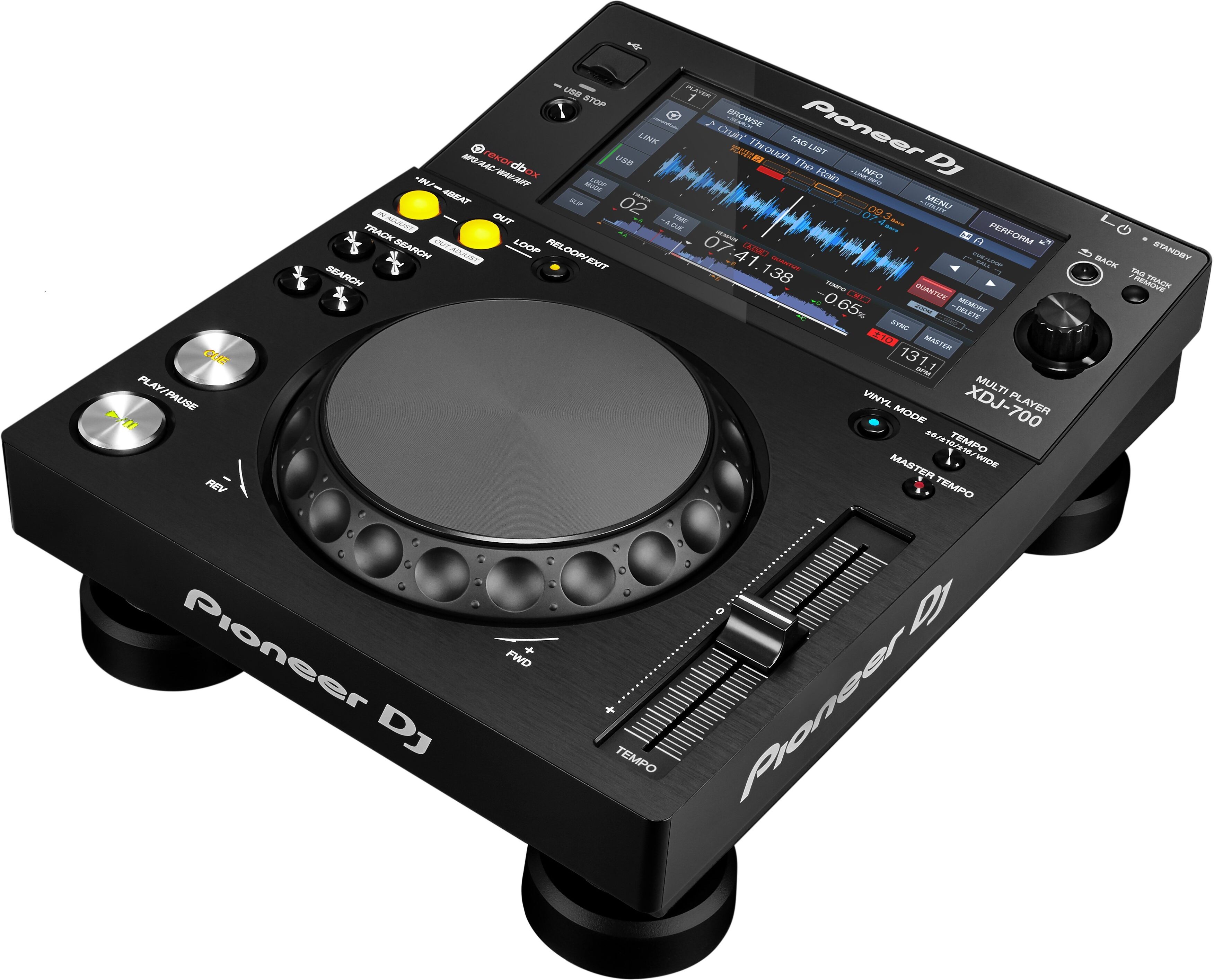
Pioneer Dj Xdj-700 Dj Media Usb PlayerPioneer DJ XDJ-700 – Kompakter DJ Media Player mit USB, WLAN und Touchscreen: Der Pioneer DJ XDJ-700: ist ein kompakter und leichter DJ Media Player für professionelle DJ-Setups, kleine DJ-Kanzeln und den Einsatz zu Hause. Dank seiner platzsparenden Bauweise und des abnehmbaren Standfußes lässt sich der Digitalplayer flexibel in nahezu jedes Setup integrieren. Der XDJ-700 verfügt über einen großen 7-Zoll-Vollfarb-Touchscreen und bietet zahlreiche professionelle Funktionen, die auch in den Top-Playern von Pioneer DJ zu finden sind. Dazu gehören unter anderem Hot Cues, Auto Loops, Beat Sync, Slip Mode und die Unterstützung von Pro DJ Link. Musiktitel können bequem über USB sowie über eine WLAN-Verbindung von einem Computer, Laptop, Smartphone oder Tablet geladen werden. In Kombination mit rekordbox lassen sich Sets im Voraus vorbereiten und wichtige Trackinformationen wie Wellenform, Beat Countdown, Phasenanzeige und Tonart direkt auf dem Display anzeigen. Großer 7-Zoll-Vollfarb-Touchscreen: Der 7 Zoll beziehungsweise 17,8 cm große Vollfarb-Touchscreen ermöglicht eine intuitive Bedienung und eine schnelle Navigation durch die Musiksammlung. Die drei übersichtlich aufgebauten Ansichten Browse, Play und Perform sorgen dafür, dass alle wichtigen Informationen jederzeit schnell erreichbar sind. Tracks lassen sich komfortabel mit dem Drehregler durchsuchen oder über die integrierte Bildschirmtastatur finden. Dadurch eignet sich der Pioneer DJ XDJ-700 sowohl für vorbereitete Sets als auch für spontane Musikauswahl während einer Performance. Professionelle DJ-Funktionen: Der XDJ-700 übernimmt zahlreiche Funktionen des XDJ-1000 und der professionellen CDJ-Serie. Damit bietet der kompakte DJ Player leistungsstarke Werkzeuge für kreative und präzise DJ-Sets. Hot Cues: In rekordbox vorbereitete Cue-Punkte können während des Sets direkt ausgelöst werden, Auto Loops: Vorbereitete Loops lassen sich schnell und präzise aktivieren, Quantisierung: Loops und Cues werden passend zum Beatgrid abgespielt, Beat Sync: Passt die BPM angeschlossener Player automatisch an das Master-Deck an, Slip Mode: Der Track läuft während Loops, Scratch- oder Reverse-Effekten lautlos im Hintergrund weiter, Optimale Vorbereitung mit rekordbox: Mit rekordbox für Mac oder PC sowie der rekordbox-App für iOS und Android können Tracks und komplette DJ-Sets im Voraus vorbereitet werden. Nach der Analyse zeigt der XDJ-700 zahlreiche erweiterte Trackinformationen auf dem Touchscreen an. Wave Display mit Wave Zoom: Fünffacher Zoom für das präzise Setzen von Loops und Cues, Beat Countdown: Countdown von bis zu 64 Takten zu festgelegten Markierungen im Track, Phasenanzeige: Zeigt die Position des Beats im Raster zum Vergleich mit weiteren Decks, Tonart-Analyse: Zeigt passende Tracks zur Tonart des Master-Decks an, Active Loop: Ein vorbereiteter Loop am Ende des Tracks verhindert ein unbeabsichtigtes Auslaufen der Musik, Pro DJ Link für flexible Setups: Mit Pro DJ Link: können bis zu vier kompatible...819,00 €*Versand: 0,00 €Sichere Weiterleitung zum Anbieter
-
Wie kann ich USB Debugging deaktivieren?
Um USB-Debugging zu deaktivieren, musst du zuerst die Entwickleroptionen auf deinem Gerät aktivieren. Gehe dazu in die Einstellungen deines Smartphones, tippe auf "Über das Telefon" und dann mehrmals auf "Build-Nummer", bis die Entwickleroptionen freigeschaltet sind. Anschließend gehe zurück zu den Einstellungen, wähle "Entwickleroptionen" aus und deaktiviere dort die Option für USB-Debugging. Bestätige die Deaktivierung und schon ist USB-Debugging auf deinem Gerät ausgeschaltet. **
-
Wie kann ich USB Debugging aktivieren?
Um USB-Debugging zu aktivieren, musst du zuerst die Entwickleroptionen auf deinem Android-Gerät aktivieren. Dazu gehst du in die Einstellungen, wählst den Punkt "Über das Telefon" oder "Telefoninfo" und tippst mehrmals auf die Build-Nummer, bis du als Entwickler freigeschaltet bist. Anschließend gehst du zurück zu den Einstellungen, wählst "Entwickleroptionen" aus und aktivierst dort die Option "USB-Debugging". Danach verbindest du dein Gerät mit einem Computer und bestätigst die USB-Debugging-Anfrage auf deinem Smartphone. Nun ist USB-Debugging aktiviert und du kannst dein Gerät für Entwicklerzwecke nutzen. **
-
Wie aktiviere ich USB-Debugging über ADB?
Um USB-Debugging über ADB zu aktivieren, musst du zuerst die Entwickleroptionen auf deinem Android-Gerät aktivieren. Gehe dazu zu den Einstellungen, tippe auf "Über das Telefon" oder "Telefoninfo" und tippe dann sieben Mal auf "Build-Nummer". Dadurch werden die Entwickleroptionen freigeschaltet. Gehe dann zurück zu den Einstellungen, tippe auf "Entwickleroptionen" und aktiviere "USB-Debugging". **
-
Wo finde ich USB Debugging Samsung Galaxy s7?
Um USB-Debugging auf einem Samsung Galaxy S7 zu aktivieren, musst du zuerst die Entwickleroptionen auf dem Gerät freischalten. Gehe dazu in die Einstellungen deines Geräts und tippe auf "Über das Telefon". Dort findest du die Build-Nummer, die du mehrmals hintereinander antippen musst, bis die Entwickleroptionen freigeschaltet sind. Sobald die Entwickleroptionen verfügbar sind, gehe zurück zu den Einstellungen und wähle "Entwickleroptionen" aus. Suche nach der Option "USB-Debugging" und aktiviere sie, indem du den Schalter nach rechts schiebst. Wenn du nun dein Samsung Galaxy S7 mit einem Computer verbindest, wirst du aufgefordert, die USB-Debugging-Verbindung zu autorisieren. Bestätige dies auf deinem Gerät, um eine Verbindung zwischen dem Gerät und dem Computer herzustellen, die das Debugging ermöglicht. Wenn du Schwierigkeiten hast, die Entwickleroptionen oder die USB-Debugging-Option zu finden, kannst du auch online nach Anleitungen suchen oder den Samsung-Support kontaktieren, um weitere Unterstützung zu erhalten. **
* Alle Preise verstehen sich inklusive der gesetzlichen Mehrwertsteuer und ggf. zuzüglich Versandkosten. Die Angebotsinformationen basieren auf den Angaben des jeweiligen Shops und werden über automatisierte Prozesse aktualisiert. Eine Aktualisierung in Echtzeit findet nicht statt, so dass es im Einzelfall zu Abweichungen kommen kann. ** Hinweis: Teile dieses Inhalts wurden von KI erstellt.